dgongut/docker-controller-bot
Bot de Telegram: Lleva el control de tus contenedores docker desde un único lugar.
1M+
dgongut/docker-controller-bot repository overview
Docker-Controller-Bot
Lleva el control de tus contenedores Docker desde un único lugar: tu Telegram.
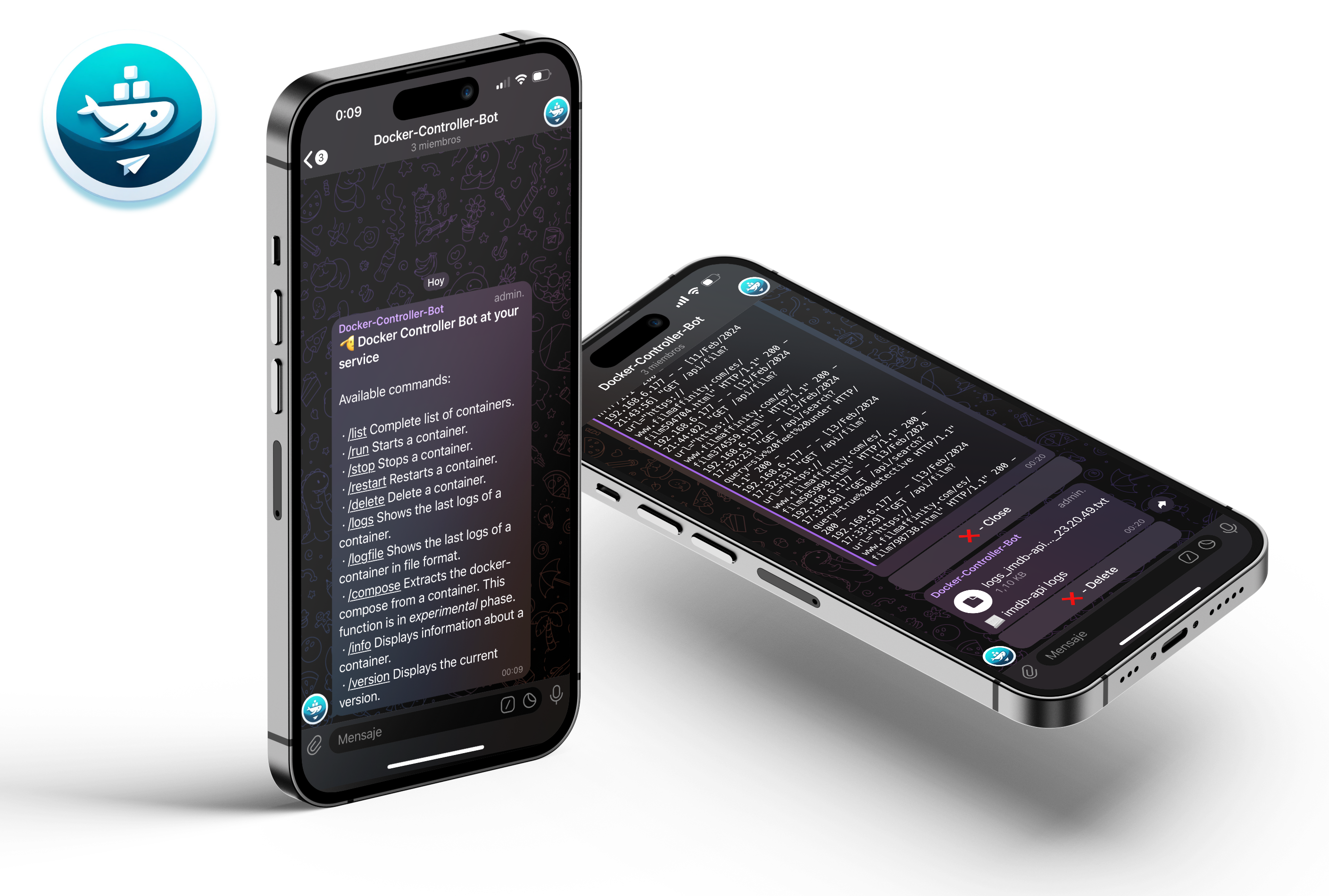
📖 Documentación completa (hosts remotos paso a paso, NAS, TLS, FAQ) en GitHub · 🇬🇧 README in English · 📰 Novedades en el canal de Telegram
🚀 Empieza en 5 minutos
Solo hay dos pasos: crear tu bot y arrancarlo. Todo lo demás se configura después desde el propio chat.
1. Crea tu bot en Telegram
- Abre @BotFather, envía
/newboty sigue las instrucciones. Te devolverá el token del bot: irá enTELEGRAM_TOKEN. - Para conocer tu chat ID, habla con @MissRose_bot y envíale
/id. Ese número irá enTELEGRAM_ADMIN. - (Opcional) Si lo vas a usar en un grupo, añádelo, hazlo administrador y obtén el ID del grupo de la misma forma: irá en
TELEGRAM_GROUP. - (Opcional) El icono oficial en alta resolución está aquí: envíaselo a BotFather con
/setuserpic.
2. Arranca el contenedor
services:
    docker-controller-bot:
        environment:
            - TELEGRAM_TOKEN=
            - TELEGRAM_ADMIN=
            - TZ=Europe/Madrid
            #- TELEGRAM_GROUP=
            #- TELEGRAM_THREAD=1
            #- TELEMETRY=false # Descomenta para desactivar las estadísticas anónimas
        volumes:
            - /var/run/docker.sock:/var/run/docker.sock # NO CAMBIAR
            - /ruta/para/guardar/la/configuracion:/app/config # CAMBIAR LA PARTE IZQUIERDA
            #- ~/.ssh:/root/.ssh:ro # Solo si vas a usar hosts remotos por ssh://
            #- ~/.docker/config.json:/root/.docker/config.json # Solo si necesitas docker login en algún registro
        image: dgongut/docker-controller-bot:latest
        container_name: docker-controller-bot
        restart: always
        network_mode: host
docker compose up -d
Abre Telegram, busca tu bot y envíale /start. Verás el menú principal con botones. Ya está: /list te muestra tus contenedores.
⚠️ Mapea siempre un volumen en
/app/config: ahí se guardan los ajustes, las programaciones y la caché de actualizaciones. Sin él lo pierdes todo al recrear el contenedor.
🔄 ¿Vienes de la 4.x? No tienes que cambiar nada
- Si tu compose mapea
/app/schedule(la ruta de la 4.x), el bot lo detecta y sigue usándolo. Cuando quieras, cambia esa línea a/app/configcon la misma parte izquierda: no hace falta mover ningún fichero. - En el primer arranque, tus variables (
LANGUAGE,CHECK_UPDATES,EXTENDED_MESSAGES…) se importan a/settings, y desde entonces se cambian ahí. Puedes borrarlas del compose: solo hacen falta las de Telegram yTZ. CONTAINER_NAMEytty: trueya no hacen falta. El bot averigua solo cuál es su contenedor, y los logs salen al momento sin TTY.- El mensaje de arranque te dice qué conviene cambiar en tu compose, si es que hay algo.
✨ ¿Qué puede hacer?
- 📦 Contenedores: listar, arrancar, parar, reiniciar y eliminar, de uno en uno o varios seguidos.
- 🧩 Docker Compose: detecta tus proyectos y los agrupa (proyecto → contenedores). Puedes actuar sobre un servicio o sobre el proyecto entero, respetando el orden de dependencias.
- 🖥️ Varios hosts: gestiona todas tus máquinas desde un solo bot, por
ssh://otcp://. Con un solo host todo se ve exactamente igual. - 🔄 Actualizaciones: te avisa cuando hay imagen nueva y te dice de qué versión a qué versión (
1.43.3 → 1.43.4), con aviso si es una versión mayor y enlace a sus novedades. Actualiza uno, varios o todos, con un mensaje de progreso y un resumen final. Conserva toda la configuración del contenedor y, si el nuevo no aguanta en marcha, vuelve al original. - 🏷️ Cambio de tag:
/changetagpara hacer rollback o saltar de versión, con Docker Hub, ghcr.io, quay.io y registros privados. - 🔔 Avisos: cuando un contenedor se para te dice por qué (terminó, falló con su código y sus últimas líneas de log, o se quedó sin memoria), cuando su healthcheck falla y cuando se recupera, y agrupa los bucles de reinicio en un solo aviso.
- 📊 Diagnóstico: logs en el chat o como fichero,
execdentro del contenedor, puertos usados y libres, y un/infocon todo lo que el bot sabe de un contenedor. - ⏰ Automatización: tareas programadas con cron (
run,stop,restart,exec,prune,mute), silencio temporal y limpieza del sistema. - ⚙️ Ajustes desde el chat: idioma, avisos, actualizaciones, hosts… todo con
/settings, sin tocar el compose ni reiniciar. - 🌍 8 idiomas: español, inglés, neerlandés, alemán, ruso, gallego, italiano y catalán.
- 🧱 Multiarquitectura: amd64, arm64, armv7, ppc64le y s390x. Funciona en Raspberry Pi, NAS y servidores.
📋 Comandos
Casi todos funcionan de dos formas: escribe el comando solo (/run) y el bot te muestra un menú con botones, o pásale el nombre (/run nginx) para actuar directamente. /start abre el menú principal con todo agrupado por categorías.
| Comando | Descripción |
|---|---|
/start | Menú principal con botones |
/list | Listado de contenedores, agrupados por host si tienes varios |
/run /stop /restart | Arranca / detiene / reinicia un contenedor o un proyecto Compose |
/delete | Elimina un contenedor o un proyecto Compose |
/exec | Ejecuta un comando dentro de un contenedor |
/logs /logfile | Logs en mensaje o como fichero |
/checkupdate | Comprueba si un contenedor tiene actualización |
/updateall | Actualiza todos los contenedores, de todos los hosts |
/changetag | Cambia el tag de la imagen (rollback o salto de versión) |
/compose | Extrae el docker-compose de un contenedor o proyecto |
/info | Información detallada de un contenedor o proyecto |
/ports | Puertos usados, comprueba uno concreto o genera uno libre |
/prune | Limpia contenedores, imágenes, redes o volúmenes sin usar |
/mute <minutos> | Silencia las notificaciones durante X minutos |
/schedule | Crea, edita y borra tareas programadas |
/settings | Ajustes del bot y hosts de Docker |
/version /donate /donors | Versión / donar / donantes |
⚙️ Configuración
En el compose solo van las variables que el bot necesita antes de poder leer sus ajustes: cómo llegar a Telegram y quién puede hablarle.
| Variable | Obligatoria | Valor |
|---|---|---|
TELEGRAM_TOKEN | ✅ | Token del bot |
TELEGRAM_ADMIN | ✅ | Chat ID del administrador. Admite varios separados por comas: 12345,54431 |
TZ | ✅ | Zona horaria, por ejemplo Europe/Madrid |
TELEGRAM_GROUP | ❌ | Chat ID del grupo, si el bot va a estar en uno. Tiene que ser administrador del grupo |
TELEGRAM_THREAD | ❌ | Tema dentro de un supergrupo (2, 3, 4…). Por defecto 1. Se usa junto a TELEGRAM_GROUP |
TELEMETRY | ❌ | false para desactivar las estadísticas anónimas sin pasar por /settings |
Todo lo demás se cambia desde /settings y se aplica al momento: idioma, columnas de botones, mensajes ampliados, selección múltiple, comprobación de actualizaciones (si se hace, cada cuántas horas y si incluye los contenedores parados), canal de notificaciones, hosts de Docker y estadísticas.
¿Necesitas docker login? Mapea tu ~/.docker/config.json en /root/.docker/config.json y el bot usará esas credenciales para descargar imágenes.
🏷️ Labels en tus otros contenedores
| Label | Efecto |
|---|---|
DCB-Auto-Update | El contenedor se actualiza solo, sin preguntar |
DCB-Ignore-Check-Updates | No se comprueban sus actualizaciones |
Con el valor false (DCB-Auto-Update=false) cuentan como desactivadas. Ejemplo:
services:
  homeassistant:
    image: lscr.io/linuxserver/homeassistant:latest
    labels:
      - "DCB-Auto-Update"
El propio bot también se puede actualizar desde el chat, como cualquier otro contenedor, o solo con esa label.
🖥️ Varios hosts Docker
Los hosts se añaden desde el propio bot: /settings → 🖥️ Hosts de Docker → ➕ Añadir host, y le mandas la URL con el nombre que quieras delante (nas ssh://usuario@nas). El bot prueba la conexión antes de guardarla y, si falla, te dice por qué.
| Forma | Qué necesita | Cuándo |
|---|---|---|
ssh://usuario@maquina | Solo el sshd de siempre en la máquina remota | La recomendada |
tcp://maquina:2375 | Un socket proxy en la máquina remota | Si tus máquinas ya están en una red privada (Tailscale, WireGuard, una VLAN) |
Con ssh://, en la máquina donde corre el bot (no dentro del contenedor):
# Una sola vez: una clave sin passphrase, que vale para todos tus servidores
ssh-keygen -t ed25519 -N "" -f ~/.ssh/id_ed25519

# Por cada servidor: autorizar la clave y comprobar que responde
ssh-copy-id -i ~/.ssh/id_ed25519.pub usuario@maquina
ssh usuario@maquina docker version
Si el último comando te devuelve las versiones de cliente y servidor, el bot va a poder conectarse. Después mapea ~/.ssh:/root/.ssh:ro en el compose del bot y añade el host desde /settings. Se respeta tu ~/.ssh/config, así que los alias, puertos y claves que tengas ahí funcionan tal cual.
⚠️
tcp://sin TLS no tiene autenticación: cualquiera que llegue a ese puerto controla el Docker de esa máquina. Úsalo solo en una red de confianza, nunca expuesto a internet. Y no actualices desde el bot el socket proxy por el que llega a un host: se quedaría sin conexión a mitad (márcalo conDCB-Ignore-Check-Updates).
Un host caído se marca en 🔴 y no frena a los demás, y puedes pausar el que sepas que va a estar apagado. El paso a paso completo, con Synology, UnRAID y TLS, está en GitHub.
📊 Estadísticas anónimas
Hasta la 5.0.0 no tenía ni idea de cuánta gente usa el bot ni de qué funciones le sirven. Cada mejora era una apuesta: ¿merece la pena pulir /schedule? ¿Cuántos tenéis más de un servidor? ¿Hay alguna arquitectura para la que se compila la imagen y no usa nadie?
Ahora el bot me lo cuenta con unas pocas cifras anónimas una vez al día, y con ellas sé a qué dedicar mi tiempo libre. Dejarlas activadas es la forma más sencilla de ayudar al proyecto sin hacer nada.
- Qué se envía: cuántos hosts y contenedores tienes (los contenedores por tramos, como «11-25»), qué ajustes están activados y en qué idioma, cuántas veces se usa cada comando, la arquitectura y las versiones del bot y de Docker.
- Qué no se envía nunca: nombres de contenedores, imágenes, hosts o proyectos, direcciones, IDs de Telegram ni nada de lo que escribes. Tu IP no se guarda.
- No hay nada escondido: las cifras son públicas, así que ves lo mismo que yo en stats.dgongut.com, con la lista de lo que se envía, campo a campo. El código del servidor está en GitHub, y los envíos se borran a los 90 días.
Si aun así prefieres no enviarlas, se desactivan desde /settings → Estadísticas anónimas o con TELEMETRY=false. Pero si te gusta el bot, déjalas activadas 🙏
❓ Preguntas frecuentes
¿Desde dónde puedo manejar el bot? Desde tu chat privado con él y desde el grupo o tema configurado en TELEGRAM_GROUP y TELEGRAM_THREAD. Contesta siempre donde le escribes, y cualquier otro chat se ignora.
Si configuro un canal de notificaciones, ¿se duplican los avisos? No. Los cambios de estado de los contenedores (arranque, parada, caída y actualizaciones automáticas) van solo al canal. Los menús, los resultados de los comandos y los avisos de actualización con sus botones siguen en el chat.
Un host aparece en 🔴, ¿qué hago? Púlsalo en /settings → 🖥️ Hosts de Docker: te dice el motivo exacto y puedes reintentar. Para diagnosticarlo, ssh usuario@maquina docker version desde la máquina del bot te da el mismo error con todo el detalle.
Tengo varios hosts, ¿cómo sé dónde está cada contenedor? /list los agrupa por máquina, cada aviso dice de qué host habla, y los menús te preguntan primero el host. Si dos máquinas tienen un contenedor con el mismo nombre, el bot te pregunta cuál.
¿Hay algo que el bot no pueda actualizar? Los contenedores lanzados con --rm y el que da red al propio bot (por ejemplo, el bot detrás de una VPN). En los dos casos te explica por qué.
🙏 Agradecimientos
Traducciones de ManCaveMedia (neerlandés), shedowe19 (alemán), leyalton (ruso), monfero (gallego), zichichi (italiano) y flancky (catalán). Pruebas del Docker Login de garanda y README en inglés de phampyk.
Si el bot te resulta útil, puedes invitarme a un café con /donate ☕
Tag summary
Content type
Image
Digest
sha256:f0273922c…
Size
35.1 MB
Last updated
4 days ago
docker pull dgongut/docker-controller-bot